Máy tính là trợ thủ đắc lực nhưng 90% người dùng chỉ khai thác 20% tính năng. Chỉ cần 30 phút học thủ thuật sử dụng máy tính hiệu quả, bạn có thể tiết kiệm 2-3 giờ mỗi ngày, giảm stress và tăng năng suất đáng kể. Bài viết này C168 tổng hợp 30 mẹo thực tiễn cho Windows/macOS, từ phím tắt “thần thánh”, quản lý file khoa học, tăng tốc máy đến bảo mật dữ liệu. Dù bạn là dân văn phòng, freelancer hay sinh viên, những thủ thuật này đều dễ áp dụng ngay lập tức để biến máy tính thành “siêu trợ lý” thực thụ.
30 thủ thuật sử dụng máy tính hiệu quả – áp dụng ngay hôm nay
10 phím tắt “thần tốc” thay đổi cuộc đời
Phím tắt giúp tiết kiệm 8 ngày làm việc mỗi năm (theo nghiên cứu Atlassian). Ghi nhớ 10 phím này để làm việc nhanh gấp đôi:

- Ctrl + Shift + T (Windows) / Cmd + Shift + T (macOS): Mở lại tab vừa đóng – cứu tinh khi lỡ tay.
- Win + D / Cmd + F3: Hiện Desktop ngay lập tức – dọn bàn làm việc trong 0.1s.
- Alt + Tab / Cmd + Tab: Chuyển ứng dụng siêu nhanh – không cần chuột.
- Win + L / Cmd + Ctrl + Q: Khóa máy ngay – bảo mật khi rời bàn 30 giây.
- Ctrl + Shift + Esc / Cmd + Option + Esc: Mở Task Manager/Force Quit – tắt ứng dụng treo không cần restart.
- Win + Shift + S / Cmd + Shift + 4: Chụp vùng màn hình – lưu ảnh tự động vào clipboard.
- Ctrl + F / Cmd + F: Tìm kiếm trong trang – tìm từ khóa trong 1000 trang Word chỉ 2 giây.
- Win + . (dấu chấm) / Ctrl + Cmd + Space: Mở bảng emoji – thêm biểu cảm cho email/chat.
- Ctrl + Shift + V / Cmd + Shift + V: Dán không định dạng – loại bỏ font lằng nhằng từ web.
- Win + Ctrl + D (Windows): Tạo Virtual Desktop mới – chia công việc riêng biệt (công việc – học – giải trí).
Mẹo học nhanh: In bảng phím tắt dán cạnh màn hình hoặc dùng app CheatSheet (macOS miễn phí) – giữ Cmd để xem tất cả phím tắt ứng dụng đang mở. Tham gia và truy cập vào nhà cái C168 để tìm hiểu thêm về những mẹo hữu ích cho bạn nhé.
Quản lý file và cửa sổ – không bao giờ “mất tích” tài liệu
Tìm file mất 10 phút/lần? Áp dụng 5 thủ thuật này để tìm trong 3 giây:
- Everything (Windows): Tìm file theo tên nhanh hơn Windows Search 100 lần – chỉ cần gõ 2-3 chữ cái.
- Cấu trúc thư mục “Year/Month/Project”: 2025 → 11-Tháng → Dự án A → [Invoice, Contract, Design].
- Tag màu + Quick Look: macOS nhấn Space để xem trước file không cần mở – tiết kiệm 5 giây mỗi lần.
- Snap windows: Win + Mũi tên / Magnet (macOS) – chia màn hình 50/50 để so sánh tài liệu.
- Clipboard manager: Ditto (Windows) / CopyClip (macOS) – lưu 50 bản copy gần nhất, không bao giờ mất nội dung.
Tối ưu hiệu suất – máy chậm cũng chạy “mượt như iPad”
Máy giật lag? 8 thủ thuật này giúp tăng tốc 200%:
- Tắt startup programs: Win → Task Manager → Startup → Disable tất cả trừ antivirus.
- Storage Sense (Windows) / Optimize Storage (macOS): Tự động xóa file tạm, cache – giải phóng 20GB/tháng.
- SSD + RAM 16GB: Đầu tư 5 triệu → mở 50 tab Chrome không giật (hiệu quả nhất).
- CrystalDiskInfo: Kiểm tra sức khỏe ổ cứng – dự đoán hỏng trước 30 ngày.
- Night light (Windows) / Night Shift (macOS): Giảm ánh sáng xanh – mắt đỡ mỏi, ngủ ngon hơn.
- Power plan “High Performance”: Win → Control Panel → Power Options – tăng tốc CPU 15%.
- CCleaner: Dọn rác hệ thống hàng tuần – giải phóng 5-10GB.
- Update driver tự động: Snappy Driver Installer – cập nhật driver mới nhất miễn phí.
Bảo mật và sao lưu – không bao giờ mất dữ liệu
Mất dữ liệu = mất tiền. 7 thủ thuật bảo vệ “tài sản số”:
- Quy tắc 3-2-1 backup: 3 bản sao → 2 thiết bị → 1 offsite (Google Drive + ổ cứng ngoài).
- Bitwarden: Quản lý mật khẩu miễn phí – tạo pass 20 ký tự tự động.
- 2FA everywhere: Google Authenticator cho Gmail, Facebook, ngân hàng.
- Windows Hello / Face ID: Mở khóa bằng mặt – nhanh hơn pass 5 giây.
- VPN khi Wi-Fi công cộng: NordVPN/ExpressVPN – mã hóa dữ liệu, tránh hacker.
- Mailtrack: Thấy tick xanh khi email được đọc – biết khách hàng có mở mail không.
- Auto-save mọi thứ: OneDrive/Google Drive tự động backup file Word/Excel mỗi 5 phút.
Mẹo thực tiễn áp dụng ngay trong 5 phút
Áp dụng với các thủ thuật sử dụng máy tính hiệu quả như sau:
- Phím tắt hôm nay: Học 3 phím: Ctrl + Shift + T, Win + D, Win + L.
- Dọn desktop: Xóa hết icon → tạo 3 folder: “Đang làm”, “Hoàn thành”, “Tài liệu”.
- Cài Everything: Tải về → gõ tên file → tìm trong 1 giây.
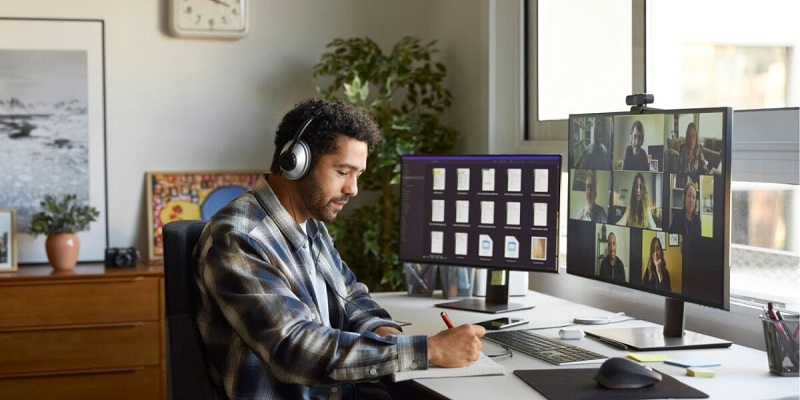
- Tạo virtual desktop: Win + Ctrl + D → 1 desktop cho Zoom, 1 cho Excel.
- Backup ngay: Copy folder quan trọng vào Google Drive (15GB miễn phí).
- Tắt thông báo: Win + I → Notifications → tắt hết trừ lịch và email quan trọng.
Kết luận
Thủ thuật sử dụng máy tính hiệu quả không phải công nghệ cao siêu mà là những thay đổi nhỏ nhưng tạo ra khác biệt lớn: phím tắt tiết kiệm 8 ngày/năm, Everything tìm file trong 1 giây, virtual desktop chia công việc rõ ràng, backup 3-2-1 bảo vệ dữ liệu mãi mãi.